
- ✅ 「メモリ不足」エラーが出る本当の原因(RAMだけが原因とは限らない)
- ✅ 今すぐ無料で試せる対処法(まずやる順番付き・5分で実践可能)
- ✅ パソコンのメモリ不足を確認する方法(Windows10/11対応)
- ✅ メモリ不足の解消に最適な商品(増設メモリ・外付けSSD)の選び方
- ✅ 買い替え不要で解決できるケース/増設が効くケース
- ✅ 増設不可・古いPCで買い替えを検討すべき判断基準
Windows10/11で突然「コンピューターのメモリが不足しています」と表示されると、パソコンがフリーズしたり、作業が中断されたりして非常に困りますよね。
実は、このメモリ不足エラーはRAM(物理メモリ)不足だけでなく、仮想メモリ(ページファイル)やストレージ空き容量不足、特定アプリの暴走など、複数の原因が複合的に絡んでいることがほとんどです。

プログラムを正しく動作させるのに必要なメモリを復元するには、ファイルを保存してから、開いているすべてのプログラムを終了または再起動してください。
🔍 メモリ不足エラーが出る本当の原因を理解する
「パソコンのメモリ不足」と聞くと、多くの人が「RAMが足りないんだ」と思いがちですが、実際にはもっと複雑です。
Windows10/11の「メモリ不足」は、以下の3つの原因(または複合)で発生します。
- RAM(物理メモリ)が足りない
→ 特に4GB/8GB機で、ブラウザ(Chrome/Edge)+複数アプリで限界に達する - 仮想メモリ(ページファイル)が不足/正常に動作していない
→ 設定が不適切、Cドライブの空き容量不足、HDDで読み書きが遅い - 特定のアプリやサービスがメモリを異常消費
→ ブラウザ拡張機能、セキュリティソフト、Windows Updateプロセスなど
1まず確認:タスクマネージャーでメモリ不足の原因を特定
パソコンのメモリ不足を確認する最も確実な方法は、タスクマネージャーを使うことです。
「Ctrl + Alt + Delete」キー → 「タスクマネージャー」で起動できます。
- メモリ使用率が80%以上になっていないか
- どのアプリが大量にメモリを消費しているか(chrome.exe、svchost.exeなど)
- メモリ使用量が極端に多いプロセスがあれば、そこが犯人

2次に確認:イベントビューアーで過去のメモリ不足ログを追跡
タスクマネージャーだけでは原因が分からない場合、イベントビューアーを使うと、過去のメモリ不足エラーの詳細ログを確認できます。
- 「仮想メモリ不足を診断」というログ
- メモリを大量消費したプログラム名(例:k7rtscan.exe、chrome.exe、svchost.exe)
- エラーが発生した正確な時刻と頻度

💰 無料でできる!メモリ不足の解消方法(効果が高い順)
ここからは、お金をかけずにメモリ不足を解消できる方法を、効果が高い順に紹介します。途中で症状が改善したら、そこでストップしてOKです。
1【最優先】保存 → 再起動 → 常駐アプリを減らす
- 作業中のファイルをすべて保存
- パソコンを再起動(メモリがリセットされ、一時的な負荷が解消)
- 起動後、ブラウザのタブを減らす(特に動画・SNS・大量タブ)
- 使っていないアプリを終了(タスクマネージャーで確認)
⚠️ 重要:この段階で改善しない場合のみ、次のステップに進んでください。
2Windows Updateが原因?更新プロセスを確認
svchost.exeやwuauserv(Windows
Updateサービス)がメモリを大量消費している場合、更新プロセスが裏で動いている可能性があります。
- Windows Updateが「ダウンロード・インストール中」でないか確認
- 再起動が必要な更新が溜まっていないかチェック
- 更新直後に重い場合は、しばらく放置すると改善することも
- ⚠️ ただし、更新を恒久的に止めるのはセキュリティ上推奨しません
3仮想メモリ(ページファイル)を「自動管理」に戻す
メモリ不足エラーは、実はRAM不足ではなく、仮想メモリ(ページファイル)が小さすぎる設定で発生することが非常に多いです。
- 「スタート」→「システム」→「詳細情報」→「システムの詳細設定」
- 「パフォーマンス」の「設定」→「詳細設定」タブ
- 「仮想メモリ」の「変更」をクリック
- 「すべてのドライブのページングファイルのサイズを自動的に管理する」にチェック
- 「OK」→ 再起動
💡 ポイント:初心者は「自動管理」が最も安全。自分でサイズを変更した記憶があるなら、必ず戻してください。
4Cドライブの空き容量を確保(見落としがち!)
Cドライブの空き容量が少ないと、仮想メモリが拡張できず、結果として「メモリ不足」エラーが発生します。
最低でも10~20GB以上の空き容量を確保してください。不要なファイル・アプリを削除するか、後述する「外付けSSD」への移動を検討しましょう。
5ブラウザ拡張・常駐ソフトを整理する
イベントビューアーで原因プロセス(例:chrome.exe、セキュリティソフト)が特定できた場合、以下を試してください。
- ブラウザ拡張機能を無効化(特に広告ブロック、ツールバー系)
- セキュリティソフトの再インストール or 設定初期化
- 不要な常駐ソフトをアンインストール
🛠️ それでもメモリ不足が解消しない場合の判断基準
ここまでの無料対処法を試しても改善しない場合、以下のチェックリストで「何をすべきか」を判断してください。
- メモリが8GB未満(特に4GBは頻繁に再発)
- タスクマネージャーでメモリ使用率が常時80~90%以上
- Cドライブの空きが少ない & ストレージがHDDで遅い
- PCを5年以上使用している
- ノートPCで「メモリ増設不可(オンボード)」の可能性がある
2つ以上当てはまる場合、次の「増設 or 買い替え」判断に進んでください。
🔧 メモリ増設で解決できる人/できない人の見極め方
メモリ不足は、メモリ増設で劇的に改善するケースと、増設しても意味がないケースがはっきり分かれます。
| 判断基準 | メモリ増設で解決できる | 増設が効きにくい/買い替え推奨 |
|---|---|---|
| PC種類 | デスクトップPC、増設スロットがあるノートPC | ノートPCでメモリが基板直付け(増設不可) |
| 現在のメモリ | 4GB~8GB | すでに16GB搭載(原因が別) |
| 使用年数 | 3年以内、全体的に動作は問題なし | 5年以上 + HDD + 全体が遅い |
| 主な用途 | Web閲覧、Office作業、動画視聴 | 動画編集、ゲーム、AI処理(CPU・GPUも不足) |
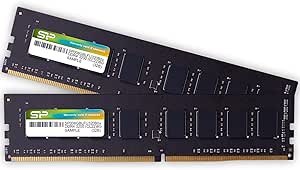
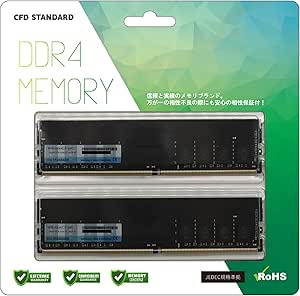
💡 メモリ増設で解決できる人におすすめ:PC用メモリ8GB / 16GB
現在4GB~8GBのメモリで、ブラウザやOfficeを複数開くとメモリ不足になる方は、メモリ増設で劇的に改善します。
- ✓ コスパ最高 数千円~1万円程度で快適化
- ✓ 即効性あり 増設後すぐにメモリ不足が解消
- ✓ 再発防止 16GBにすれば当分安心
- 自分のPCがどの規格のメモリに対応しているか(DDR4 / DDR5)
- ノートPCはSO-DIMM規格、デスクトップはDIMM規格
- 増設スロットがあるか、最大容量は何GBか
| メモリ容量 | 効果の出やすさ | おすすめの人 | 価格帯 |
|---|---|---|---|
| 8GB | ◎ 体感改善大 | 4GBから増設、ブラウザ・Office中心 | 3,000~6,000円 |
| 16GB | ◎◎ 再発防止 | タブ大量、会議+資料作成、軽い編集 | 6,000~12,000円 |
💾 Cドライブ空き不足が原因の人向け:外付けSSDで即解決
「メモリ不足」と表示されるのに、実はCドライブの空き容量不足が根本原因というケースが非常に多いです。
この場合、外付けSSDにデータを移動するだけで、メモリ不足エラーが解消することがあります。
仮想メモリ(ページファイル)や一時ファイルの読み書きが遅く、結果として「メモリ不足」のような挙動(パソコンがフリーズ・固まる)が出やすくなります。
外付けSSDなら、HDDの数倍~数十倍の速度で快適になります。
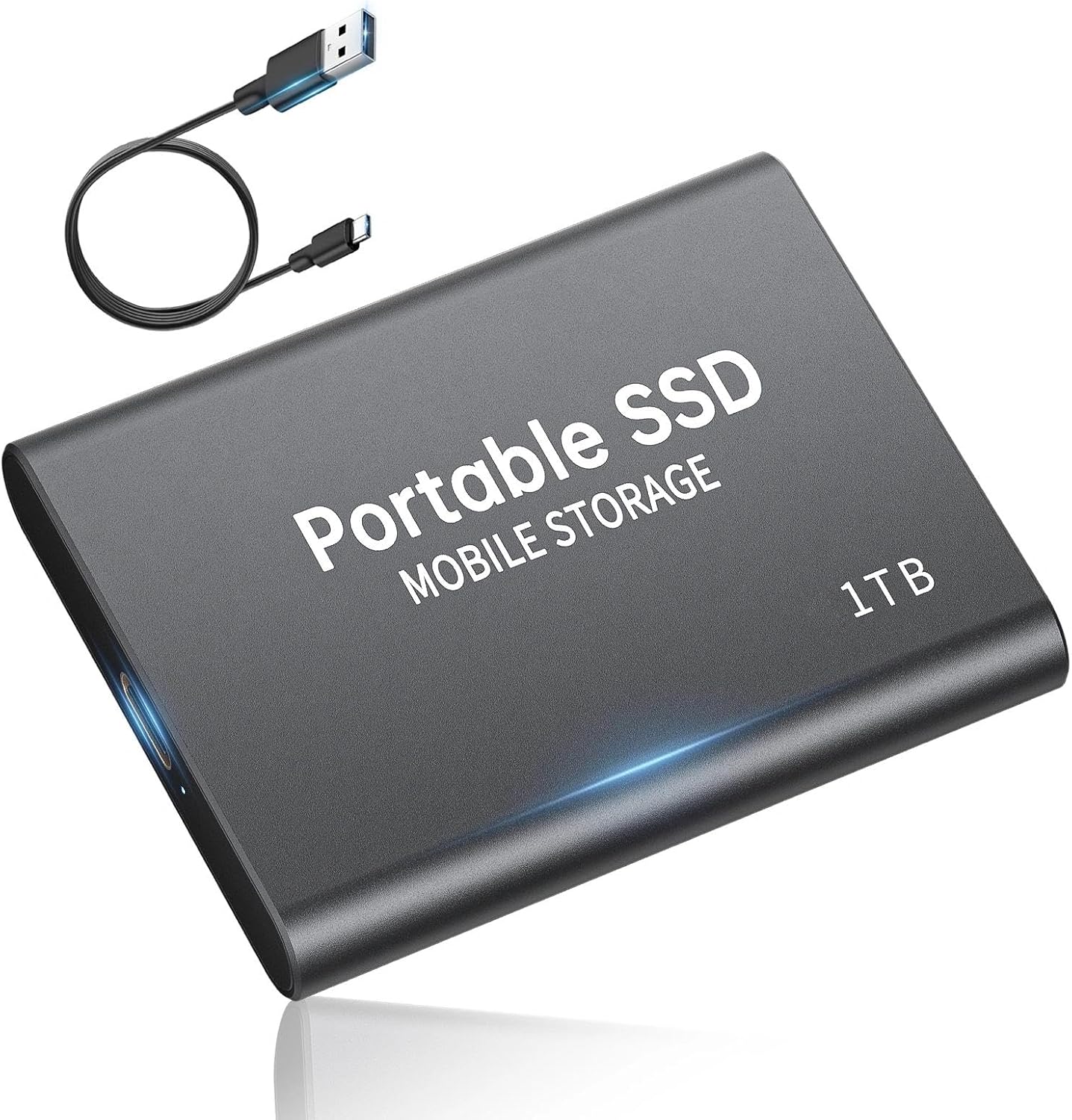
💡 容量不足が原因の人におすすめ:外付けSSD 500GB / 1TB
Cドライブの空きが10GB以下の方は、メモリ増設よりもまず外付けSSDでストレージを拡張することが最優先です。
- ✓ 即効性 接続してデータ移動するだけ(増設作業不要)
- ✓ 高速 HDDの5~10倍の読み書き速度
- ✓ 安全 写真・動画のバックアップにも使える
- ✓ 汎用性 他のPCでも使える

- 写真・動画フォルダを外付けSSDに移動
- ダウンロードフォルダを外付けSSDに変更
- 大容量ゲームを外付けSSDにインストール
| 容量 | 向いている人 | 価格帯 | おすすめ度 |
|---|---|---|---|
| 500GB | 写真・文書中心、コスパ重視 | 6,000~9,000円 | ◎ |
| 1TB | 動画・ゲーム保存、長期利用 | 9,000~15,000円 | ◎◎ |
💻 買い替えを検討すべきケース(増設より合理的)
ここは不安を煽るためではなく、時間とお金を無駄にしないための判断基準です。
以下に当てはまる場合、メモリ増設よりも買い替えの方が結果的に安く済むことが多いです。
「増設不可」+「5年以上使用」+「HDD」+「メモリ8GB未満」の複合は、対処に時間をかけるほど損になります。
📋 買い替え推奨チェックリスト
- ✅ ノートPCのメモリが増設不可(オンボード・基板直付け)
- ✅ 使用年数が5年以上で、最近急激に遅くなった
- ✅ ストレージがHDDで、起動やアプリ起動が遅い
- ✅ メモリを増やしても、CPUや全体がボトルネックになりそう
- ✅ パソコンが頻繁にフリーズ・強制終了する
💡 買い替え候補:メモリ16GB搭載ノートPC(コスパ重視)
「増設できない」「古い」人は、メモリ増設よりも最初から16GB搭載モデルを選ぶ方が失敗しません。
下記リンクで、価格帯別に比較して判断してください。
- ✓ 即戦力 購入後すぐメモリ不足が解消
- ✓ SSD標準 起動・アプリが劇的に高速化
- ✓ 長期安心 5年以上快適に使える
- ✓ 保証あり メーカー保証で安心

| 価格帯 | 狙うスペック | 向いている人 | おすすめ度 |
|---|---|---|---|
| 7~10万円 | メモリ16GB / SSD512GB | コスパ重視、事務作業中心 | ◎ |
| 10~15万円 | 上記+軽量・長時間駆動 | 持ち運び多い、長く使いたい | ◎◎ |
「増設(数千~1万円)」と「買い替え(数万~)」の差は大きいですが、増設不可なら比較する意味が変わります。
まずAmazonで"相場と条件"を確認してから判断するのが、失敗しない秘訣です。
✅ まとめ:メモリ不足を解消するための最適な行動プラン
ここまでの内容を踏まえ、あなたが次に何をすべきかを明確にします。
📌 行動プラン(3ステップ)
1まずは無料対処(5~10分)
- ✅ 再起動 → 不要アプリ停止 → ブラウザタブ削減
- ✅ ページファイルを「自動管理」に変更
- ✅ Cドライブ空き容量を確保(不要ファイル削除)
- ✅ タスクマネージャーで原因プロセスを特定
2低コストで改善(数千~1万円)
- ✅ メモリが8GB未満 → 8GB/16GBメモリ増設を検討
- ✅ Cドライブ空き不足 → 外付けSSDでデータ移動
3買い替え判断(増設不可の場合)
- ✅ 増設不可 + 5年以上 + HDD + 8GB未満 → 16GB搭載ノートPCの相場を比較
Amazonリンクは「買わせるため」ではなく、あなたのPCが「増設で救えるのか」「買い替えが合理的か」を判断するための材料として設置しています。
価格・レビュー・対応規格を比較して初めて、今のPCにお金をかける価値があるかが分かります。
まずは比較してから、最適な選択をしてください。
📚 参考:メモリ不足の原因を詳しく調べる方法
- ✅ タスクマネージャーでメモリ消費プロセスを確認
- ✅ イベントビューアーでエラー履歴(仮想メモリ不足・原因プロセス)をチェック
- ✅ Windows Update関連(例:
wuauserv)が絡む可能性も考慮 - ✅ Cドライブの空き容量とストレージ速度(HDD/SSD)を確認


