
- 大学生にノートパソコンが本当に必要な理由
- 理系・文系で異なる推奨スペックの具体的な違い
- 生協PCが割高に見える理由とAmazon購入との比較ポイント
- 用途別・予算別のおすすめノートパソコンの選び方
- 購入前に確認すべき失敗しないチェックリスト
執筆者プロフィール
- 理系学部出身でパソコン関連の知識が豊富
- 自作PCの組み立て経験あり
この記事では、春から大学に入学する新入生や、レポート・研究でノートパソコンが必要になった現役大学生に向けて、失敗しない選び方を中立的な視点でアドバイスします。
大学生にノートパソコンは本当に必要なのか?
「スマホやタブレットがあればパソコンは不要では?」と考える新入生は少なくありません。確かにiPadやiPhoneでもWordやExcelのアプリは使えますが、実は大学生活においてパソコンは必須です。
スマホ・タブレットでは機能制限がある
スマホやタブレット版のOfficeアプリは、PC版と比較して以下のような機能制限があります。
- 高度な数式編集ができない(理系レポートで致命的)
- マクロやVBAが使えない(データ分析課題で必須)
- 複数ファイルの同時編集が困難(参考文献を見ながらレポート作成ができない)
- 印刷レイアウトの細かい調整ができない(提出前のページ調整で苦労)
つまり、スマホやタブレットだけでは大学の課題やレポート作成で確実に困る場面が出てきます。
社会人になる前のパソコンスキル習得が必須
近年、新卒社員のパソコンスキル低下が深刻な問題になっています。
人気エクセル講師が警鐘「新卒のPCスキル格差がヤバイ」
- スマホ世代特有のパソコン操作の苦手意識
- 働き方改革で求められる業務効率化スキルの不足
- 海外留学生との圧倒的なスキル差
引用元: ダイヤモンド・オンライン
入社後すぐにパソコンが使えないと、まず「パソコンの使い方」から教える必要があり、同期との差が開いてしまいます。逆に大学時代からパソコンに慣れておけば、入社初日から即戦力として評価され、キャリアでも有利です。
結論:大学生は自分専用のノートパソコンを
必ず購入して慣れておくべき
大学生協パソコンは本当にお得なのか?徹底検証

入学書類と一緒に届く「新入生向けパソコンカタログ」。多くの大学生協では、富士通やパナソニック(レッツノート)、DELLなどの「推奨パソコン」が掲載されています。
私も入学時にこのカタログを受け取りましたが、結論として生協PCは購入しませんでした。その理由を詳しく解説します。
理由①:クラスで同じPCだらけになるリスク
多くの新入生は「面倒だから」「よくわからないから」という理由で生協PCを選びます。すると何が起こるか?
⚠️クラスの8割が同じ機種・同じ見た目のパソコン
紛失時の識別が困難、他人との取り違えリスク、個性がないといった問題が発生します。
理由②:価格が割高でコスパが悪い
生協PCの値段設定は、同スペックのAmazonモデルと比較して1.5〜2倍近いケースがあります。
| 項目 | 生協PC | Amazon同等品 |
|---|---|---|
| 価格相場 | 18万〜25万円 | 10万〜15万円 |
| 保証内容 | 4年間手厚い保証 | 1〜3年(メーカー保証) |
| プリインストールソフト | 多数(使わないものも多い) | 最小限 |
| メーカー | 富士通・パナソニック中心 | ASUS・HP・Dell・Lenovoなど多様 |
例えば、中央大学の生協では、Panasonic Let's note CF-FV5(Intel Core Ultra 5・メモリ16GB・SSD512GB)が¥208,500(税込)で発売されています*。*2026/1/13調べ
他の大学でも同じくらいか、高いところだとオプションも付属して30万円の大学もありました。

⚠️注意:生協PCが高い理由
生協PCが高い理由は「4年保証」や「修理対応の手厚さ」が含まれているためです。ただし、 通常使用で4年間壊れないPCがほとんどであり、保証を使わないケースが大半です。
理由③:余計なソフトが大量にプリインストールされている
日本メーカー(富士通・NEC・パナソニック)のPCは、使わないソフトが大量にプリインストールされていることが多く、これが動作速度低下の原因になります。
- セキュリティソフト(有料版への誘導)
- メーカー独自ユーティリティ
- 試用版ソフトウェア群
結局これらをアンインストールする手間が発生します。一方、海外メーカー(ASUS・HP・Dell・Lenovo)は余計なソフトが少なく、シンプルで動作が軽快です。
理由④:デザインが保守的でモチベーションが上がらない
特にパナソニックの「レッツノート」は、まるで鉄の箱のような無骨なデザインです。機能面(堅牢性・端子の豊富さ)は優秀ですが、大学生が持ち歩くにはやや地味な印象です。
生協PCまとめ:おすすめできない3つの理由
- 価格が割高:同等スペックのAmazonモデルより5〜10万円高い
- 全員同じ機種:個性がなく紛失・取り違えリスクあり
- 不要なソフトが多い:動作が重くなる原因に
ただし「選ぶのが面倒」「PC知識ゼロで不安」という人には、生協PCは確実に動くハズレのない選択肢ではあります。
【理系・文系別】大学生ノートパソコンの選び方|推奨スペック完全版
ここからは、失敗しないノートパソコンの選び方を具体的に解説します。理系と文系では必要なスペックが大きく異なるため、自分の学部に合った選択が重要です。
選び方①:OS(Windows vs Mac)
「スタバでMacBookを使ってドヤ顔したい!」という気持ちはわかりますが、大学生には基本的にWindowsをおすすめします。
| OS | メリット | デメリット | おすすめする人 |
|---|---|---|---|
| Windows |
・一般企業で標準 ・対応ソフトが豊富 ・価格が安い |
・デザインはMacに劣る | ほぼ全ての大学生 |
| Mac |
・デザインが洗練 ・クリエイティブ作業に強い ・動画編集・プログラミング環境が優秀 |
・価格が高い ・一部の大学ソフトが非対応 ・Excelマクロが使えない |
デザイン系・情報系学部、将来クリエイター志望 |
💡結論:迷ったらWindowsを選びましょう。社会人になってからもWindows環境が圧倒的に多いため、学生時代から慣れておくことが就職後のアドバンテージになります。
選び方②:CPU(パソコンの頭脳)
CPUはパソコンの処理速度を決める最重要パーツです。理系か文系かで必要な性能が大きく変わります。
CPU性能ランキング(上ほど高性能・高価格)
| CPUランク | 性能 | おすすめ用途 |
|---|---|---|
| Core i7 / Ryzen 7 | 超高性能 | 理系・動画編集者向け |
| Core i5 / Ryzen 5 | 高性能 | 理系学部推奨 |
| Core i3 / Ryzen 3 | 標準 | 文系でも快適 |
| Pentium | やや低性能 | 最低限の作業のみ |
| Celeron | 廉価版 | 文系の軽作業なら可 |
| Atom | 超低性能 | おすすめしない |
【理系大学生】推奨CPU:Core i5 / Ryzen 5以上
理系学部では以下のような負荷の高い作業が発生します。
- CAD(設計ソフト):建築・機械系で必須
- プログラミング(コンパイル処理):情報系・工学部
- 数値解析・シミュレーション:理学部・工学部
- 動画編集・3DCG制作:メディア系
⚠️Core i3以下では動作が遅すぎてストレスが溜まる
必ずCore i5以上のCPUを選ぶことをおすすめします
【文系大学生】推奨CPU:Celeron / Core i3以上
文系学部の主な用途は以下の通りです。
- Word・PowerPointでのレポート作成
- Excelでの簡単なデータ整理
- Webブラウジング・資料検索
- 動画視聴(オンライン授業)
これらの用途であればCeleron以上で十分ですが、余裕を持ってCore i3を選んでおくと、卒論執筆時に複数ファイルを開いても快適です。
💡CPUで妥協すると後悔します
CPUは後から交換できない部品です。予算を削るなら、メモリやストレージ容量を減らしてでも、CPUだけは妥協しないことが鉄則です。
選び方③:メモリ容量(作業スペースの広さ)
メモリは「机の広さ」に例えられます。机が広いほど、たくさんの資料を同時に広げて作業できますよね。パソコンも同じで、メモリが多いほど複数のソフトを同時に快適に動かせます。
| メモリ容量 | 快適度 | 適している人 |
|---|---|---|
| 4GB | △ ギリギリ | 文系で予算を極限まで抑えたい人 |
| 8GB | ○ 快適 | 文系・理系問わず標準的な選択 |
| 16GB | ◎ 非常に快適 | 理系・動画編集・プログラミング |
| 32GB以上 | ◎ プロ仕様 | 3DCG・大規模データ解析(一般学生は不要) |
✅ 推奨:メモリ容量の目安
最低でも8GB、理系なら 16GBが理想です。メモリ不足になると、動作が重くなりストレスの原因になります。
選び方④:ストレージ(HDD vs SSD)
ストレージは「データを保管する場所」です。大きく分けてHDDとSSDの2種類があります。
| 種類 | メリット | デメリット |
|---|---|---|
| HDD |
・大容量で安い ・1TB(1000GB)が標準 |
・起動が遅い(30秒以上) ・衝撃に弱い(持ち運びで故障リスク) ・動作音がうるさい |
| SSD【推奨】 |
・起動が爆速(10秒以内) ・衝撃に強い ・静音 ・消費電力が少ない |
・HDDより高価 ・容量がやや小さめ |
⚠️重要:大学生は持ち運びが前提です
衝撃に弱いHDDは避けるべきです。必ずSSD搭載モデルを選んでください。
SSD容量の目安
- 128GB:最低限(すぐ容量不足になる)→ 非推奨
- 256GB:標準的(文系なら十分)→ 文系推奨
- 512GB:余裕あり(理系・動画保存する人)→ 理系推奨
- 1TB以上:大容量(動画編集・ゲームする人)
| 項目 | 文系大学生 | 理系大学生 |
|---|---|---|
| OS | Windows | Windows |
| CPU | Celeron / Core i3以上 | Core i5 / Ryzen 5以上 |
| メモリ | 8GB | 16GB |
| ストレージ | SSD 256GB以上 | SSD 512GB以上 |
| 重量 | 1.5kg以下(持ち運び重視) | |
| 予算相場 | 7万〜10万円 | 10万〜15万円 |
【用途別】大学生におすすめのノートパソコン|Amazon最新モデル
ここからは、実際にAmazonで購入できるおすすめノートパソコンを用途別に紹介します。生協PCと比較しながら、どの機種が自分に合っているかを確認してください。
- このスペックで本当に4年間使えるか?
- 重量は通学に耐えられるか?(1.5kg以下推奨)
- バッテリー駆動時間は8時間以上あるか?
- この価格帯を下回ると性能不足で後悔するリスクが高い
【文系向け】軽量・価格重視モデル
文系大学生は「軽さ」と「バッテリー持ち」を最優先すべきです。毎日の通学でノートパソコンを持ち運ぶため、1.5kg以下のモデルを選ぶと肩への負担が大幅に軽減されます。
✅ 文系大学生が確認すべきポイント
- Word・Excel・PowerPointがサクサク動くか?(CPU: Core i3以上)
- 教科書と一緒に持ち運んでも苦にならない重さか?(1.3kg以下が理想)
- 1日中授業を受けてもバッテリーが持つか?(8時間以上)
- 価格は10万円以内に収まるか?
⚠️ ここを妥協すると後悔:Celeron以下のCPUは避けてください。Wordで長文レポートを書くときに動作が重くなり、締切前に地獄を見ます。
おすすめ① 富士通 LIFEBOOK UHシリーズ
世界最軽量クラス634gという驚異的な軽さを実現した富士通のフラッグシップモデル。通常のノートパソコンは1kg超えが当たり前ですが、このモデルは教科書1冊分よりも軽いレベルです。
主なスペック
- 重量:約634g(世界最軽量クラス)
- CPU:Intel Core i5/i7
- メモリ:8GB/16GB
- ストレージ:SSD 256GB/512GB
- バッテリー:約11時間
💡 こんな人におすすめ:毎日電車通学で重い荷物を持ちたくない人、教室間の移動が多い人
✅ 軽さは大きなメリット
教科書・ノート・お弁当と一緒に持ち運ぶ大学生にとって、PCの軽さは最優先事項です。634gという軽さは、長時間の移動でも肩こりや疲労を大幅に軽減します。
LIFEBOOKは新品で購入すると、10万円を超えますが、「整備済み品」を購入することで、大幅にコストを抑えられます。

【理系向け】性能重視(CPU・メモリ)モデル
理系大学生は、処理性能とメモリ容量を最優先すべきです。CAD、プログラミング、数値解析などの負荷の高い作業では、スペック不足だとまともに動かず課題が進みません。
⚠️理系大学生が絶対に妥協してはいけないポイント
- CPU:Core i5以上(Core i3以下だとCAD・プログラミングが動かない)
- メモリ:16GB(8GBだと複数ソフト起動時にフリーズ)
- ストレージ:SSD 512GB以上(開発環境・データで容量不足になる)
- GPU(グラフィック性能):3DCG・ゲーム開発する人は専用GPUが必要
💀失敗例:「安いから」という理由でCore i3・メモリ8GBモデルを買った工学部生が、研究室配属後にCADが動かず買い直しになったケースが多発しています。
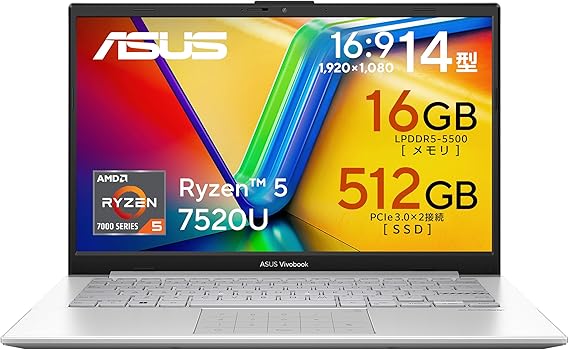
おすすめ② ASUS Vivobook/ZenBook
スタイリッシュなデザインとコストパフォーマンスの高さで人気のASUS(エイスース)。海外メーカーながら日本国内サポートも充実しており、初心者でも安心です。
主なスペック
- CPU:AMD Ryzen 5/7(Intel Core i5/i7相当)
- メモリ:16GB
- ストレージ:SSD 512GB
- 重量:約1.39kg
- ディスプレイ:14インチ フルHD
- バッテリー:約12時間
💡 こんな人におすすめ:理系学部でプログラミング・データ解析をする人、予算15万円以内で高性能PCが欲しい人
✅ ASUS/HP/DELLはコスパと快適さが魅力
ASUSは余計なプリインストールソフトが少なく、動作が軽快です。生協PCと比較して5〜8万円安いのに、同等以上の性能を持つコスパ最強モデルです。

【Mac派向け】クリエイティブ・プログラミング特化モデル
「どうしてもMacが使いたい」「デザイン系学部でAdobe製品を使う」「iPhoneとの連携を重視したい」という人向けです。
📌 Macを選ぶべき人・避けるべき人
| ✅Macを選ぶべき | デザイン系学部、情報系でiOSアプリ開発、動画編集、Adobe Creative Cloud利用者 |
| ❌Macを避けるべき | Excelマクロを使う学部、大学指定ソフトがWindows専用、予算15万円以下 |
おすすめ③ MacBook Air 13インチ(M3チップ)
AppleのM3チップ搭載により、従来のIntel Macと比較して圧倒的な性能向上とバッテリー持続時間を実現したモデル。価格.com売れ筋ランキング常連の人気機種です。
主なスペック
- CPU:Apple M3チップ(8コア)
- メモリ:8GB/16GB(ユニファイドメモリ)
- ストレージ:SSD 256GB/512GB
- 重量:約1.24kg
- バッテリー:最大18時間
- ディスプレイ:13.6インチ Liquid Retina
💡 こんな人におすすめ:iPhoneユーザー、動画編集・画像編集する人、バッテリー持ち重視
⚠️注意:Macは初期費用が高い点に注意
MacはWindowsと比較して初期費用が高い(最低15万円〜)です。また、大学の指定ソフトがWindows専用の場合、Macでは使えないケースがあります。購入前に学部の推奨環境を必ず確認してください。

- ✅ CPUは妥協していないか?(理系はCore i5以上、文系はCore i3以上)
- ✅ メモリは8GB以上あるか?(理系は16GB推奨)
- ✅ ストレージはSSDか?(HDDは避ける)
- ✅ 重量は1.5kg以下か?(持ち運びで後悔しない)
- ✅ バッテリーは8時間以上持つか?(1日中授業を受けられる)
- ✅ Amazonのレビュー評価は4.0以上か?(実際の使用感を確認)
- ✅ この価格で本当に4年間使えるか?(買い直しは高くつく)
これらの条件を満たしているか、Amazonの商品ページで必ず確認してください。1つでも妥協すると、後から「もっとスペック高いの買えばよかった…」と後悔します。
【予算別】できるだけ安く済ませたい人向けの選び方
「予算が限られている」「親に負担をかけたくない」という学生向けに、コスパ最優先の選び方を解説します。
予算7万円以下:文系向けエントリーモデル
⚠️7万円以下で購入する際の注意点
- CPUはCeleron以上を死守(Atom、Pentium Silver以下は避ける)
- メモリは最低4GB(ただし8GB推奨)
- ストレージは必ずSSD(HDDモデルは遅すぎて使い物にならない)
- 中古・整備済品も選択肢に(Amazon整備済み品は保証付きで安心)
💀この価格帯を下回ると危険:5万円以下のノートパソコンは、スペック不足で大学の課題がまともにこなせません。「安物買いの銭失い」になるリスクが高いです。
この価格帯では、ASUS、HP、Lenovoなどの海外メーカーがコスパに優れています。日本メーカーだと同価格帯でスペックが低くなりがちです。
予算10万円前後:理系でも使える汎用モデル
10万円前後の予算があれば、理系学部でも使える十分なスペックのノートパソコンが購入できます。生協PCと比較して半額程度なのに、同等の性能を持つモデルが多数あります。
✅ 10万円で狙うべきスペック
- CPU:Core i5 / Ryzen 5
- メモリ:16GB
- ストレージ:SSD 512GB
- 重量:1.5kg以下
このスペックなら、理系の研究室でも文系のレポート作成でも4年間余裕で使えます。生協PCより安いのに性能は同等以上です。
【重要】クロームブックは大学生に向いていない
最近、低価格帯で人気の「Chromebook(クロームブック)」ですが、大学生にはおすすめしません。
❌ Chromebookが大学生に向かない理由
- Microsoft Officeがブラウザ版のみ(機能制限あり)
- 専門ソフトが使えない(CAD、統計ソフト、プログラミング環境など)
- オフライン作業が制限される(ネット接続前提)
- 印刷時のレイアウト崩れが発生しやすい
「安いから」という理由でChromebookを選ぶと、大学の課題で確実に困ります。少し予算を上乗せしても、Windows PCを選ぶべきです。

大学生がパソコンを購入する際のよくある質問
Q1. 大学生協のパソコンとAmazonで買うのはどっちがいい?
A. 予算に余裕があり「選ぶのが面倒」なら生協PC、コスパ重視ならAmazon購入がおすすめです。
生協PCのメリットは「4年保証」「修理対応の手厚さ」ですが、通常使用で壊れることは稀です。Amazonで同スペックのPCを買えば5〜10万円安く済みます。浮いたお金で外付けSSDや周辺機器を買う方が賢い選択です。
Q2. 理系大学生にMacBookはおすすめ?
A. 情報系・デザイン系ならMacもあり。ただし機械・建築系ならWindowsが無難です。
MacはXcodeでのiOSアプリ開発、動画編集、デザイン作業に優れていますが、CADやWindowsのみ対応の専門ソフトが使えません。また、大学のPC環境がWindows前提のケースが多いため、学部の推奨環境を事前に確認してください。
Q3. パソコンのサイズは13インチと15インチどっちがいい?
A. 持ち運びメインなら13〜14インチ、自宅作業メインなら15インチがおすすめです。
大学生は毎日持ち運ぶため、13〜14インチが最適です。15インチは画面が大きく作業しやすいですが、重量が1.8〜2kg超えになり持ち運びが辛くなります。外付けモニターを自宅に置けば、13インチでも作業効率を確保できます。
Q4. Microsoft Officeは別途購入が必要?
A. 多くの大学は学生向けに無料でOffice 365を提供しています。
入学後、大学のメールアドレスでMicrosoft 365(旧Office 365)を無料利用できるケースがほとんどです。購入前に大学の情報システム部門に確認してください。プリインストール版Officeは2〜3万円するため、大学提供があるなら不要です。
Q5. 大学生のパソコン相場はいくら?
A. 文系7〜10万円、理系10〜15万円が相場です。
生協PCは18〜25万円と高額ですが、Amazonなら同等スペックが半額程度で購入できます。予算5万円以下のPCは避けてください。スペック不足で後悔します。
まとめ:大学生ノートパソコン選びで失敗しないために
大学生活の4年間を支えるノートパソコン選びは、将来の就職活動やキャリアにも影響する重要な決断です。
📌結論:失敗しないPC選びの鉄則
- CPUだけは絶対に妥協しない(理系Core i5以上、文系Core i3以上)
- 生協PCは便利だが割高(予算に余裕がなければAmazonで比較検討)
- ストレージは必ずSSD(HDDは持ち運びで故障リスク大)
- 重量1.5kg以下を選ぶ(毎日持ち運ぶと1kg差が命取り)
- Amazonのレビューを必ず確認(実際の使用感・不具合情報をチェック)
- クロームブックは避ける(大学の課題で確実に困る)
- 購入前に学部の推奨環境を確認(特にMac購入予定者)
💡次のステップ
① 自分の学部(理系 or 文系)を確認
② 予算を決める(7万円 / 10万円 / 15万円)
③ この記事の推奨スペックを満たす機種をAmazonで検索
④ レビュー評価4.0以上の製品を3〜5個ピックアップ
⑤ 価格・重量・バッテリー持ちを比較して最終決定
この記事で紹介したスペックと選び方を参考に、まずはAmazonで価格とレビューを比較してみてください。生協PCと比べて5〜10万円安く、同等以上の性能を持つモデルが必ず見つかります。浮いた予算で外付けSSDやマウス、PCスタンドなどの周辺機器を揃えれば、より快適な大学生活が送れます。
この記事が、あなたの大学生活を支える最高のノートパソコン選びの助けになれば幸いです。充実したキャンパスライフを送ってください!


